
多人多镜
只有一个人,请看 单人出镜。路人很多,请看 众人多镜。开关和名词见 自动处理与先审阅再处理。
1. 拖入素材,勾上自动保存
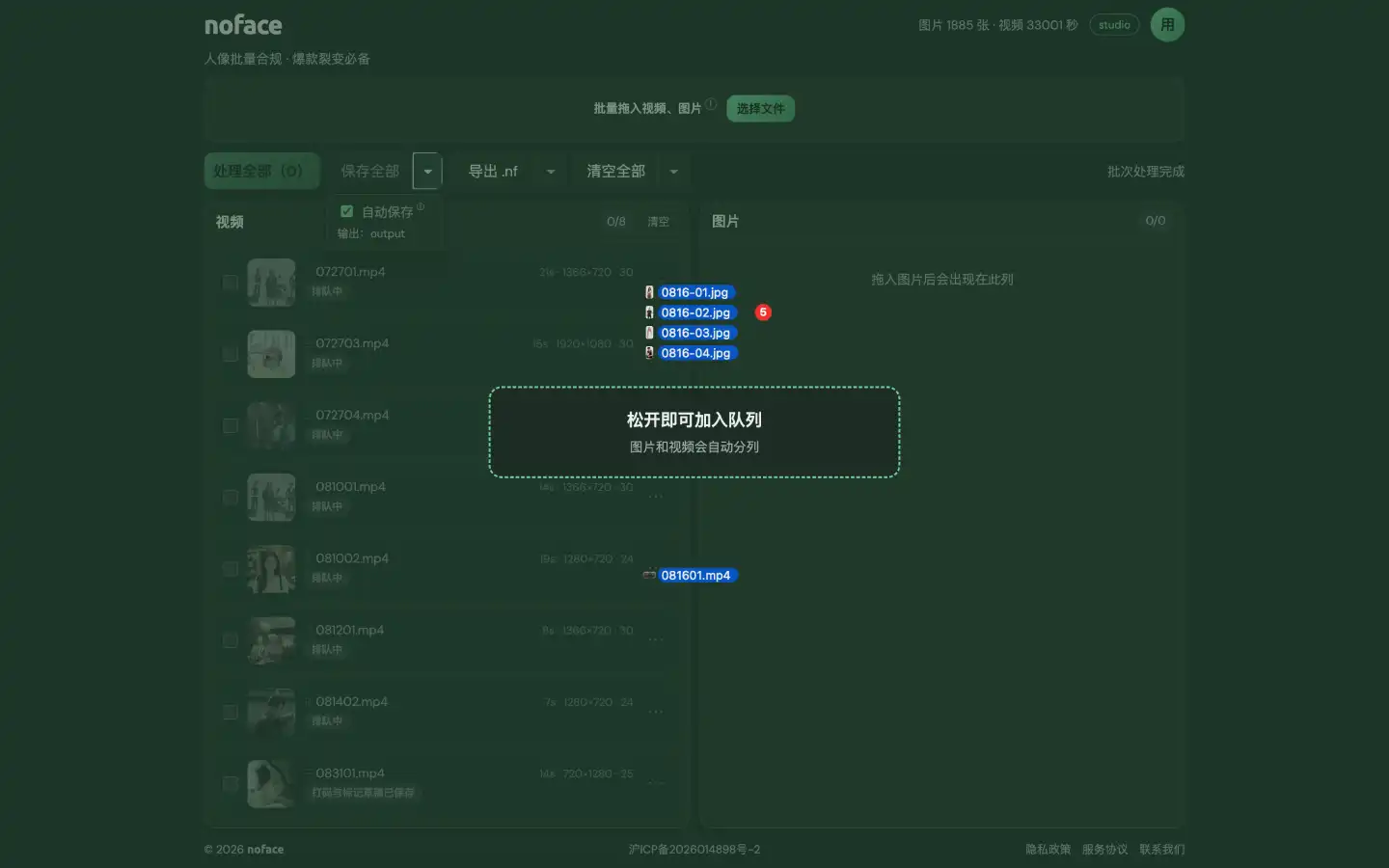
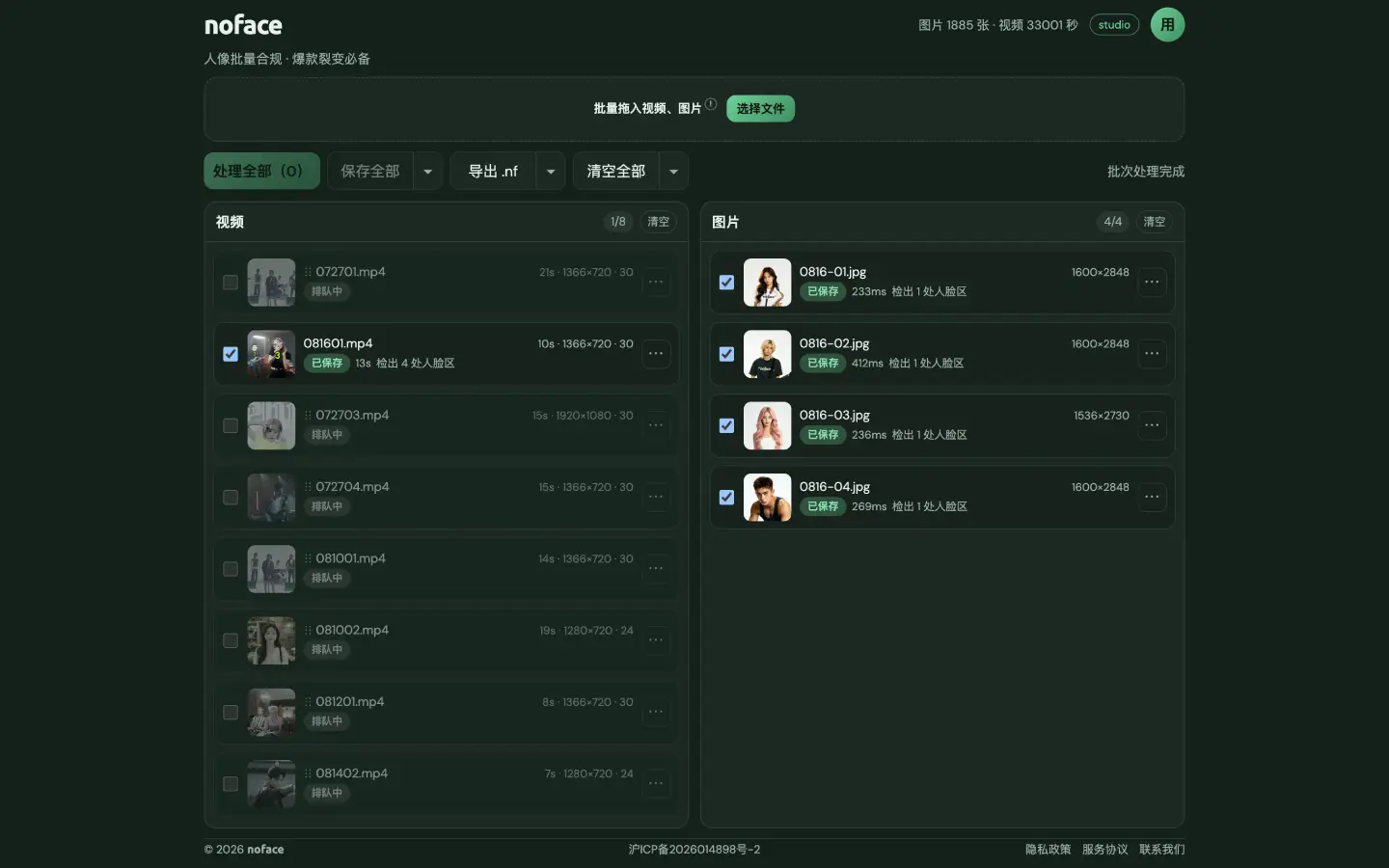
Section titled “1. 拖入素材,勾上自动保存”把源片和四张要换的人像一起拖进工作区。松开后,视频和图片会自动分列。
先在系统设置里选好输出文件夹,再打开工作区保存全部的下拉,勾上自动保存。两步都做了,队列处理完会写入该文件夹,文件名一般带 _noface。
2. 进入系统设置检查
Section titled “2. 进入系统设置检查”打开头像菜单里的系统设置,按下面设:
- 人脸打码 开。人脸打码 用网格 或 光点,以便用于AI 生成的 R2V 参考时,人物的表情演出还在。
- 人物标记选数字 + 自定义 或 字母 + 自定义 。此次案例要基于 ID 换角色,所以必须打开。标记位置 随意。
- 处理方式选先审阅再处理。这样才会先拆镜头,再让你改 ID。
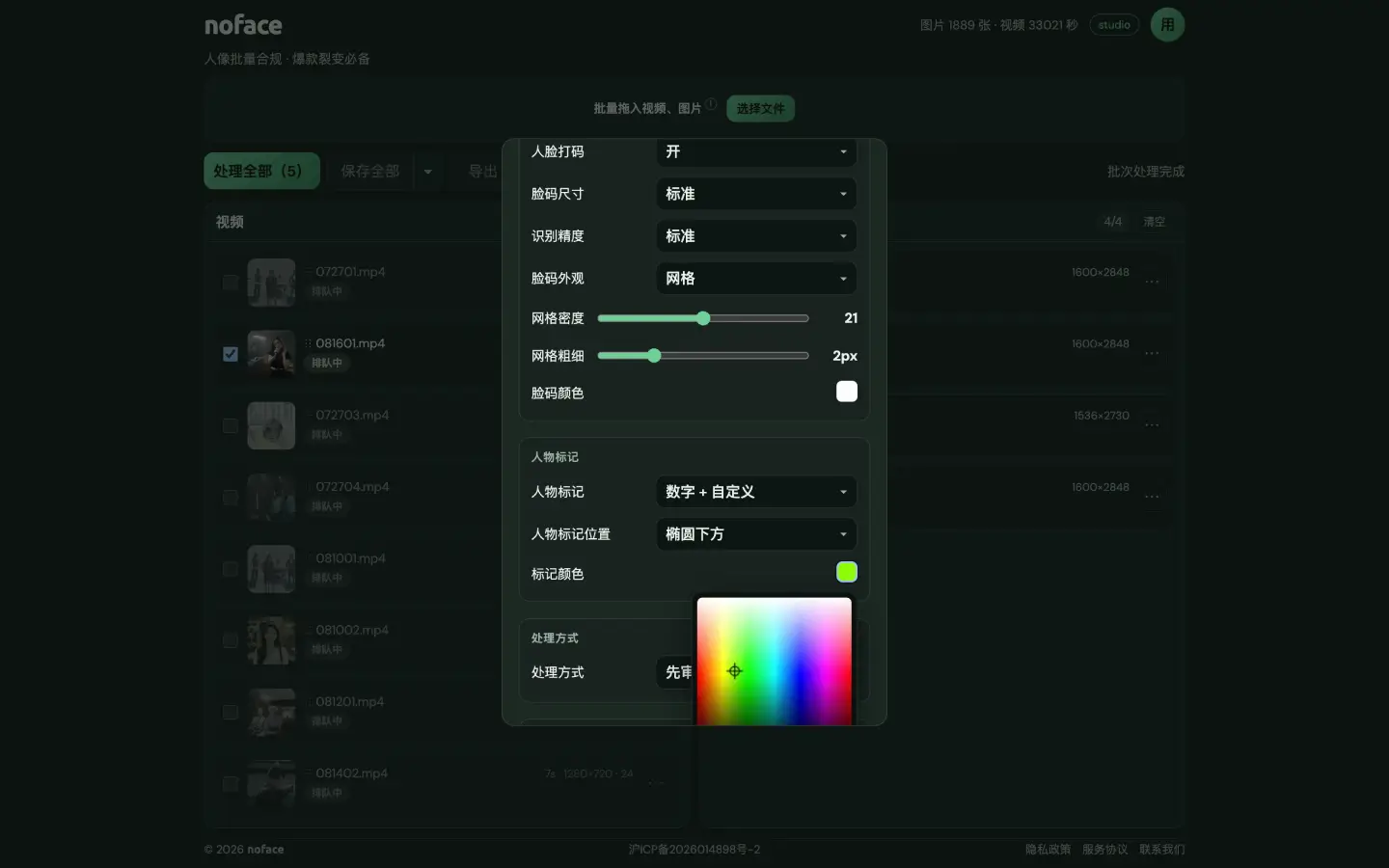
单人案例可以关掉人物标记。这个案例要给几个人分开做 ID,所以要打开。
3. 确认剪辑点
Section titled “3. 确认剪辑点”点处理全部。因为选了先审阅再处理,会先打开确认视频分镜。
noface 已经自动识别出了分镜。通常直接确认即可,除非你有其他的拆/合需要,那么可以在这个编辑器里操作
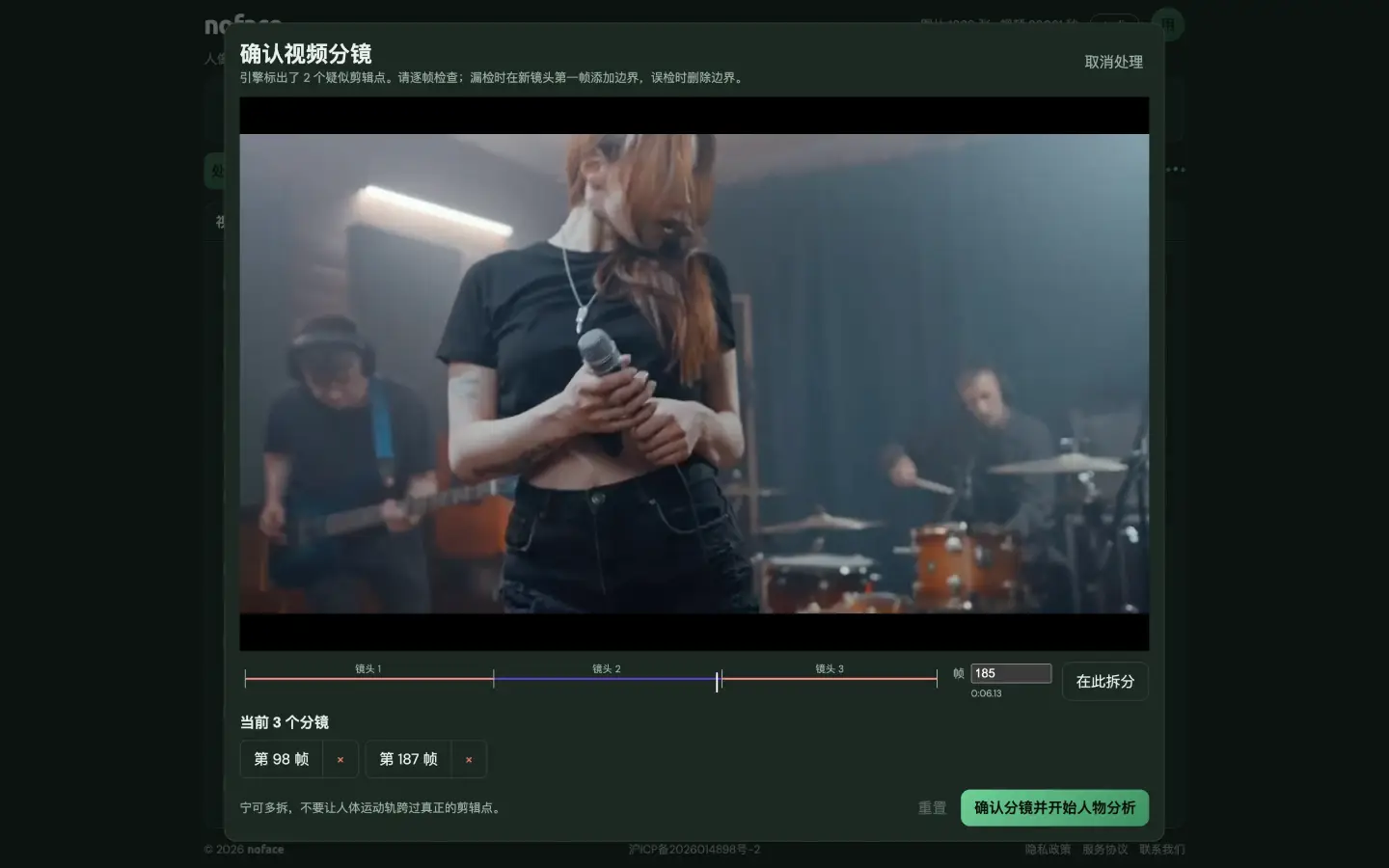
检查完毕,点确认分镜并开始人物分析。
4. noface 已自动完成人脸跟踪打码
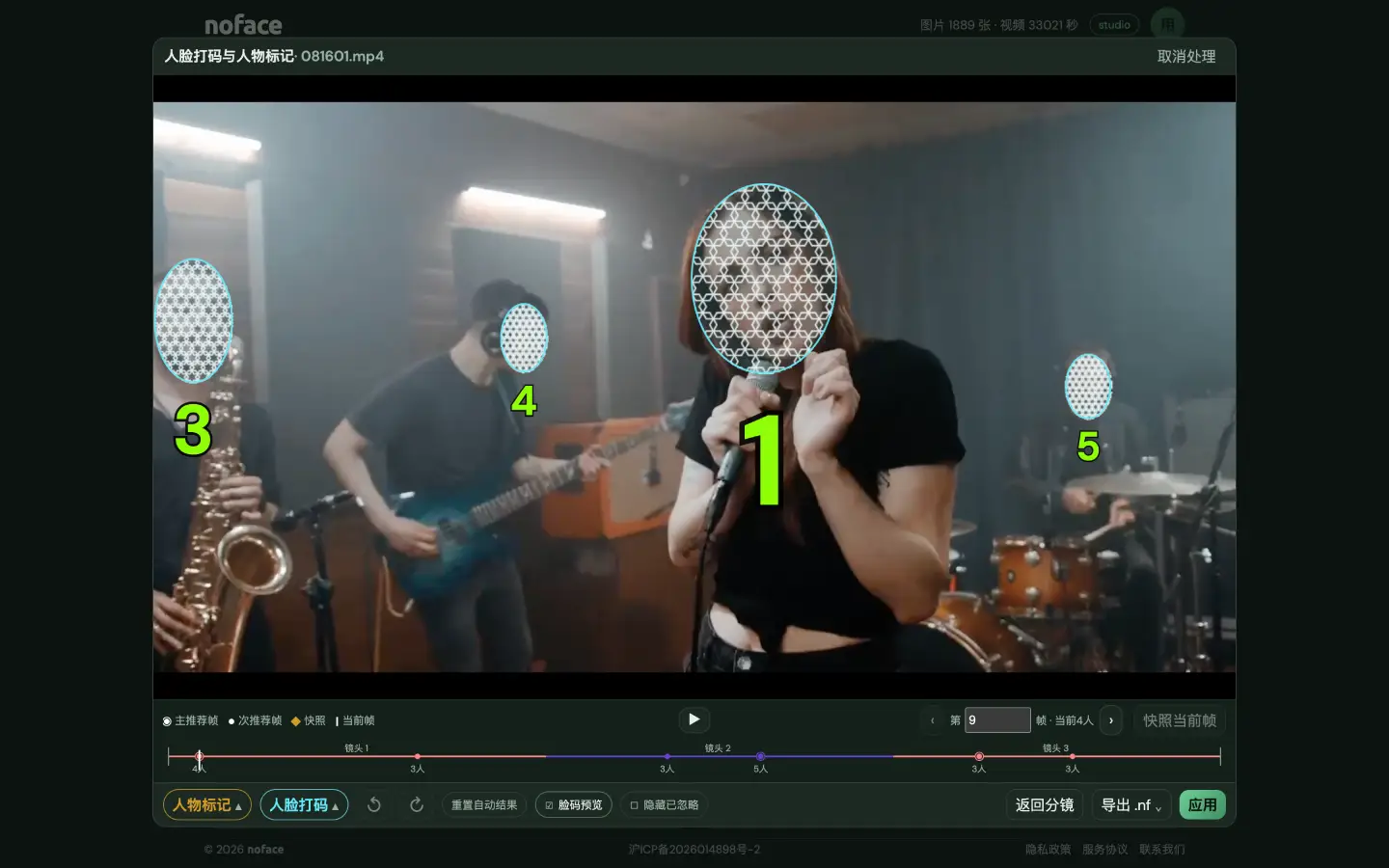
Section titled “4. noface 已自动完成人脸跟踪打码”分析结束后进入编辑器。引擎已经给画面里的人自动赋了 ID ,但这是引擎的检测顺序,未必符合你理想的人物标记需求,你可以进行手动 ID 操作。
5. 用「标记人物」改 ID
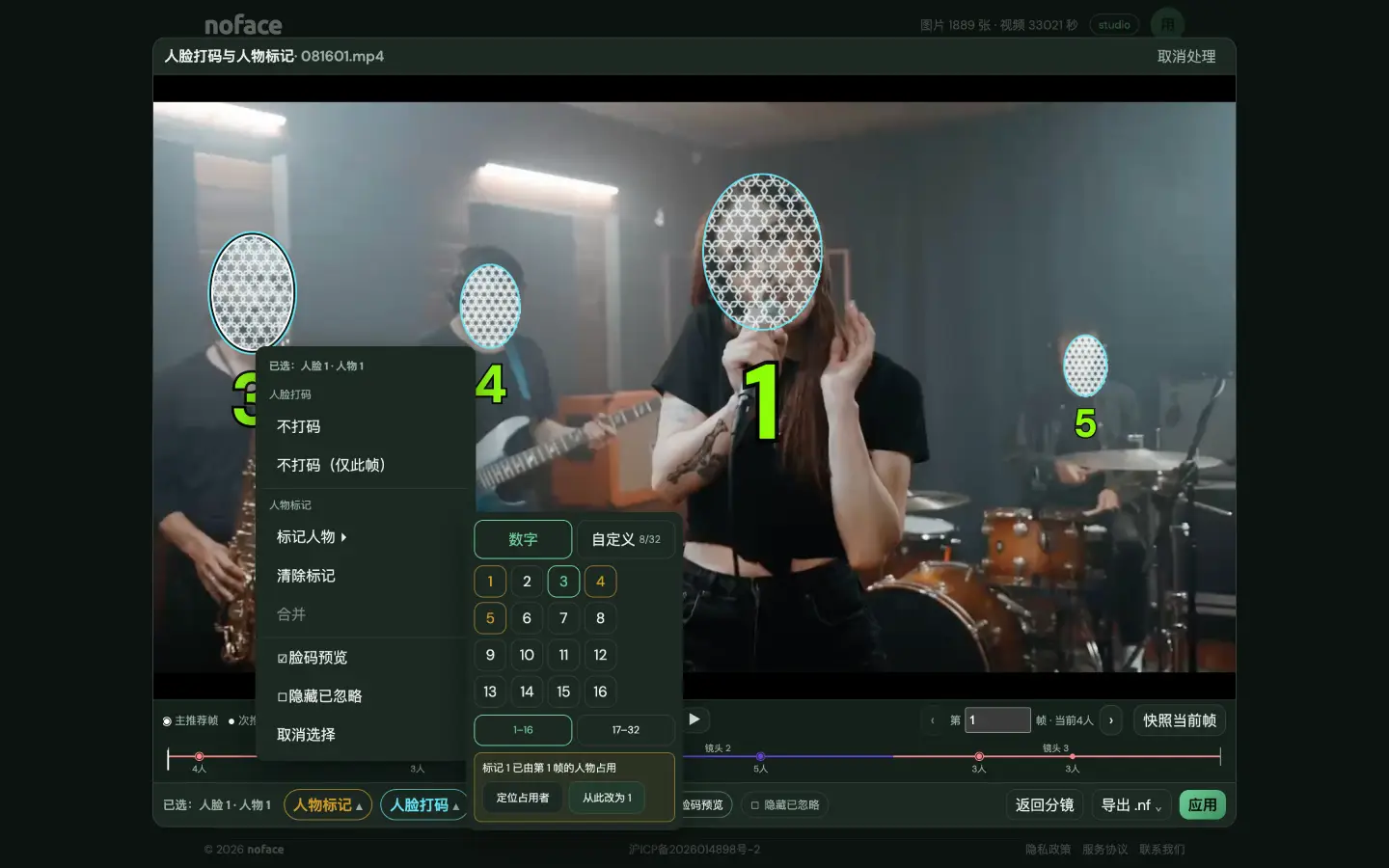
Section titled “5. 用「标记人物」改 ID”点选要改的人,打开标记人物,选你要的ID 或者 自定义 ID。本案例使用数字作为 ID,按照你的需求为要替换的人物打上 1、2、3、4。
若提示「标记 × 已由第 n 帧的人物占用」,先点定位占用者跳过去对一下。确认是同一个人,再用从此改为,从当前帧起把这条轨迹收进该号。号码代表人物,不代表「这一镜里刚检出的一张脸」。
6. 拖时间线:出画再入画,号可能变
Section titled “6. 拖时间线:出画再入画,号可能变”打开脸码预览,顺着时间线审每一镜。
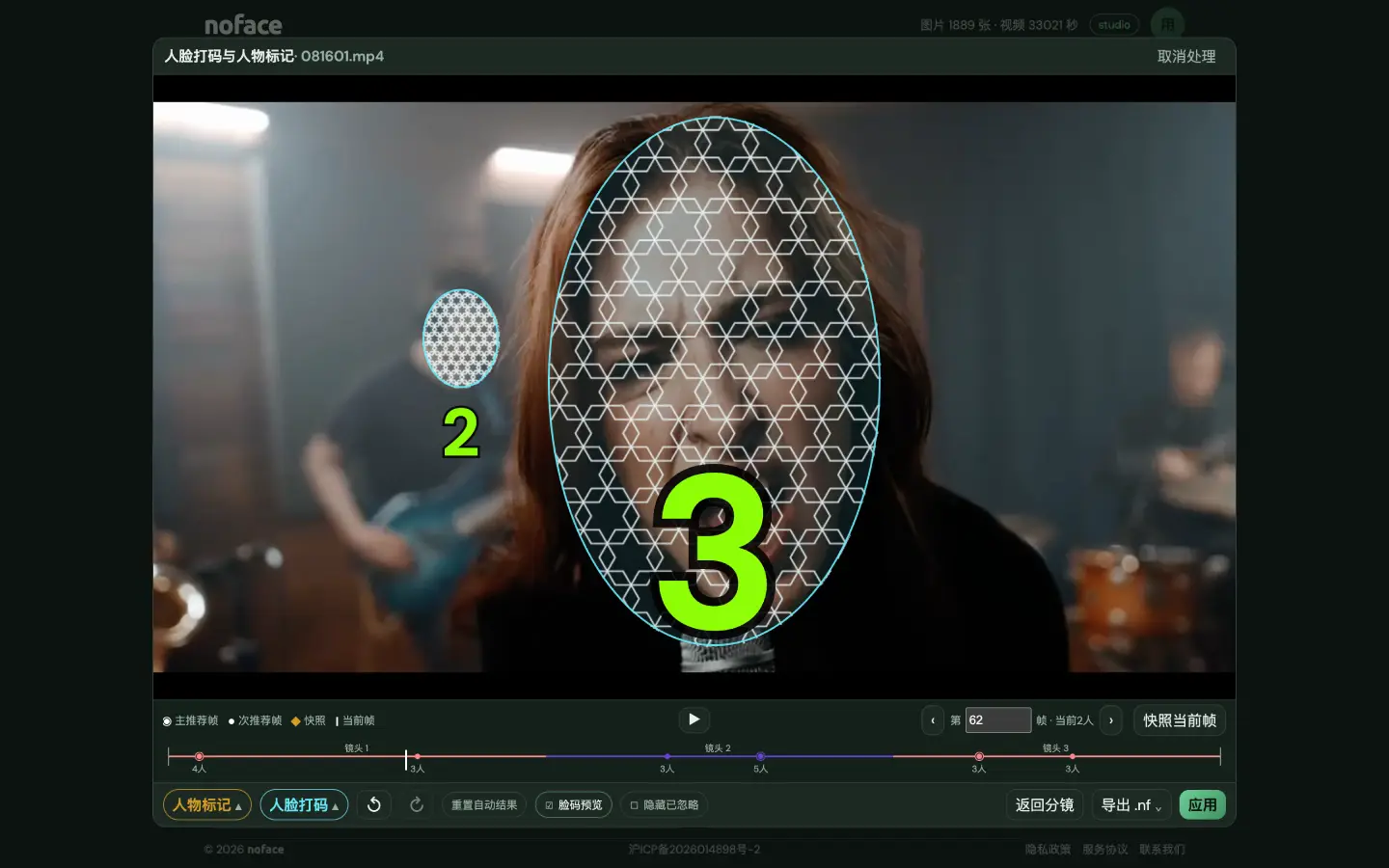
人还在当前分镜、没有出画,刚改好的号一般能锁住。一旦出画再入画,引擎可能当成新人,号会变。所以改完不要只看当前帧:拖过每个进出画,发现跳号就回到第 5 步再改。时间线上会出现由引擎计算出来的 主推荐帧 和 次推荐帧 标记提醒用户注意审阅,这些帧位往往都会显示出当前的同屏人数统计
7. 脸出画时也能标 ID
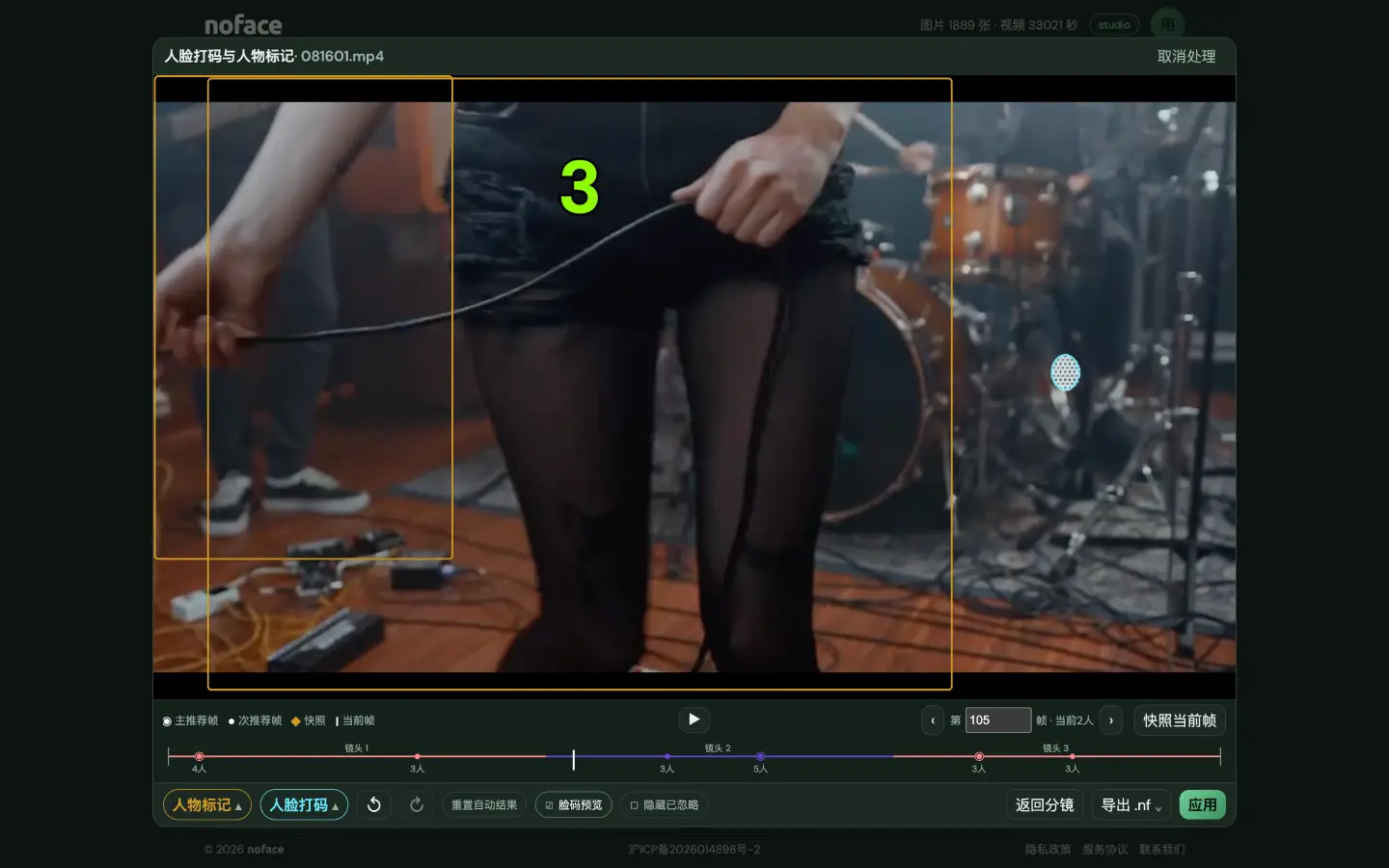
Section titled “7. 脸出画时也能标 ID”noface 不只靠脸认人。摇到身体、脸暂时出画时,人体动作仍能被跟上,画面上会出现人体框。
这时不必等脸回来:直接在人体框上标同一个号,人就锁住。脸再次入画,号还在这个人身上。本质上,号码跟的是人,不是脸。 在人脸椭圆上直接标记人物 ID 是基于操作便利性的设计考量
8. 保存当前打码+打标工程(可选)
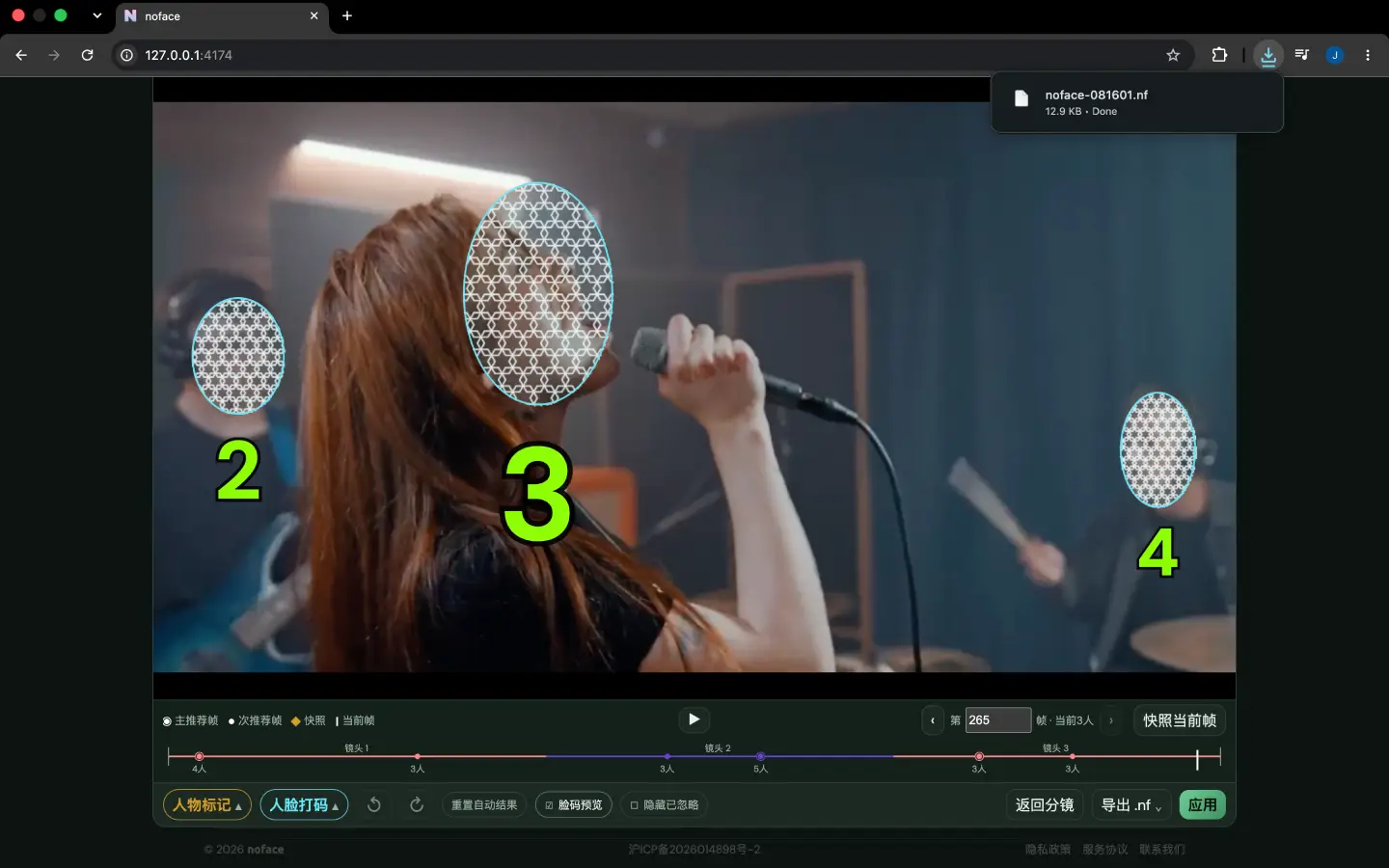
Section titled “8. 保存当前打码+打标工程(可选)”如果要保存当前进度,那么可以点击 导出.nf, 方便之后换人、换设备、或者接着做。
9. 看成片
Section titled “9. 看成片”检查完点应用。成片在输出文件夹里:视频带网格和人物号,四张人像带网格。视频上的号,就是后面提示词里「原片 1、2、3、4」的依据。

10. 拿去复刻
Section titled “10. 拿去复刻”noface 不调用任何生成模型。它只让含人脸的参考能合规,并让其中的人物可以被跨分镜锁定,方便被后续的提示词引用。下面这次用的是 Seedance 2.0 的参考生成:视频负责表演和运镜,四张图负责换成谁。
以下是为了得到目标视频而使用到的提示词。
对照看两端:上面是打码编号后的参考成片,下面是换人、换场之后的成品。四个人的站位和运镜还在,人已经换过。可以看到,连源片里人物的面部表演也可以被迁移到目标视频中,如果你不需要原封不动地照搬源片里的人物表情,那么在 系统设置->脸码外观 选 自动 , 这样视频里人脸表情将全部都被重度模糊,有利于你用提示词来描述人物的面部表演,以防被源片干扰
网格或光点挡住的是「这是谁」,数字锁住的是「谁是谁」。为什么锁住人、参考比纯提示词更稳,见 锁稳角色,爆款就能当参考。