
快速开始
用一条短视频或几张图走通主路径。全部步骤都在 app.noface.work 完成。
未登录可以看说明和定价,入队和处理必须先登录,额度才记在你的账号上。
支持 手机号 + 验证码 或 邮箱 + 密码。官网顶栏「登录」和应用里是同一套窗口。
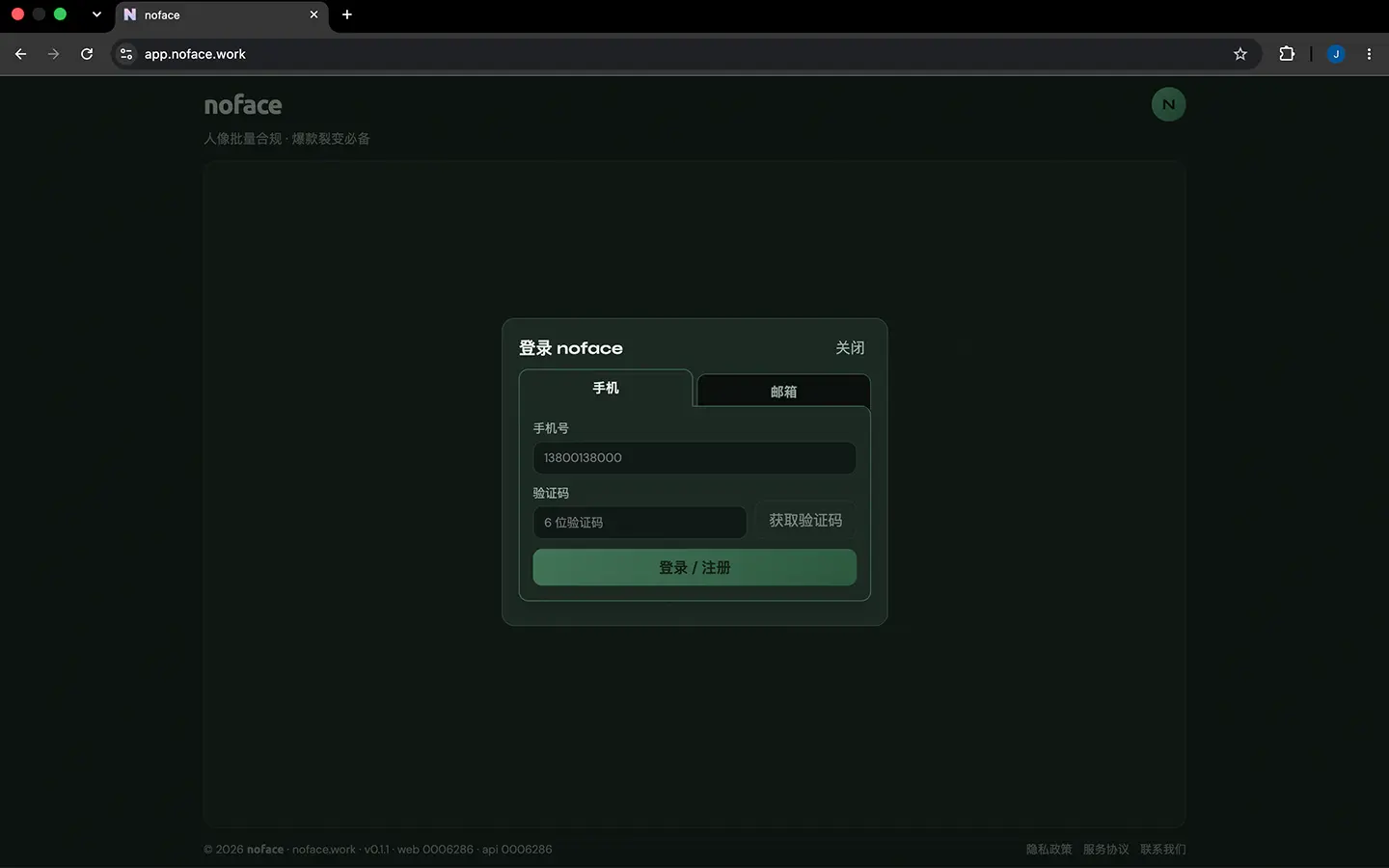
详见 账号与登录。
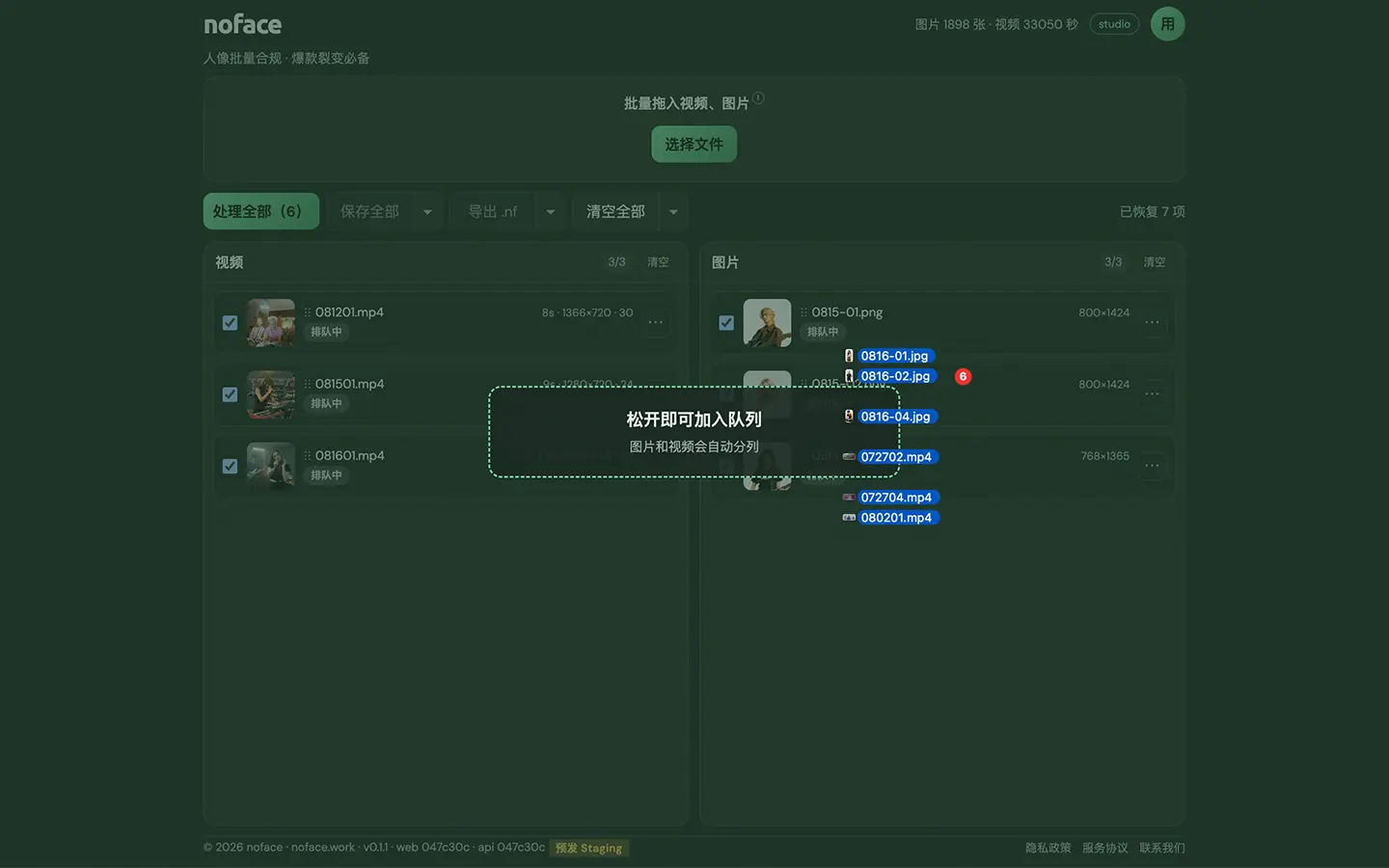
2. 拖入素材
Section titled “2. 拖入素材”把图片或视频拖进页面中部,或点选文件。支持一次多选。图片和视频会分列。进出格式见 支持的文件格式。
窄屏上,图片和视频在同一高度,用标签切换。
先到头像 → 系统设置,按片子选人物标记:
单人、结果容易预判
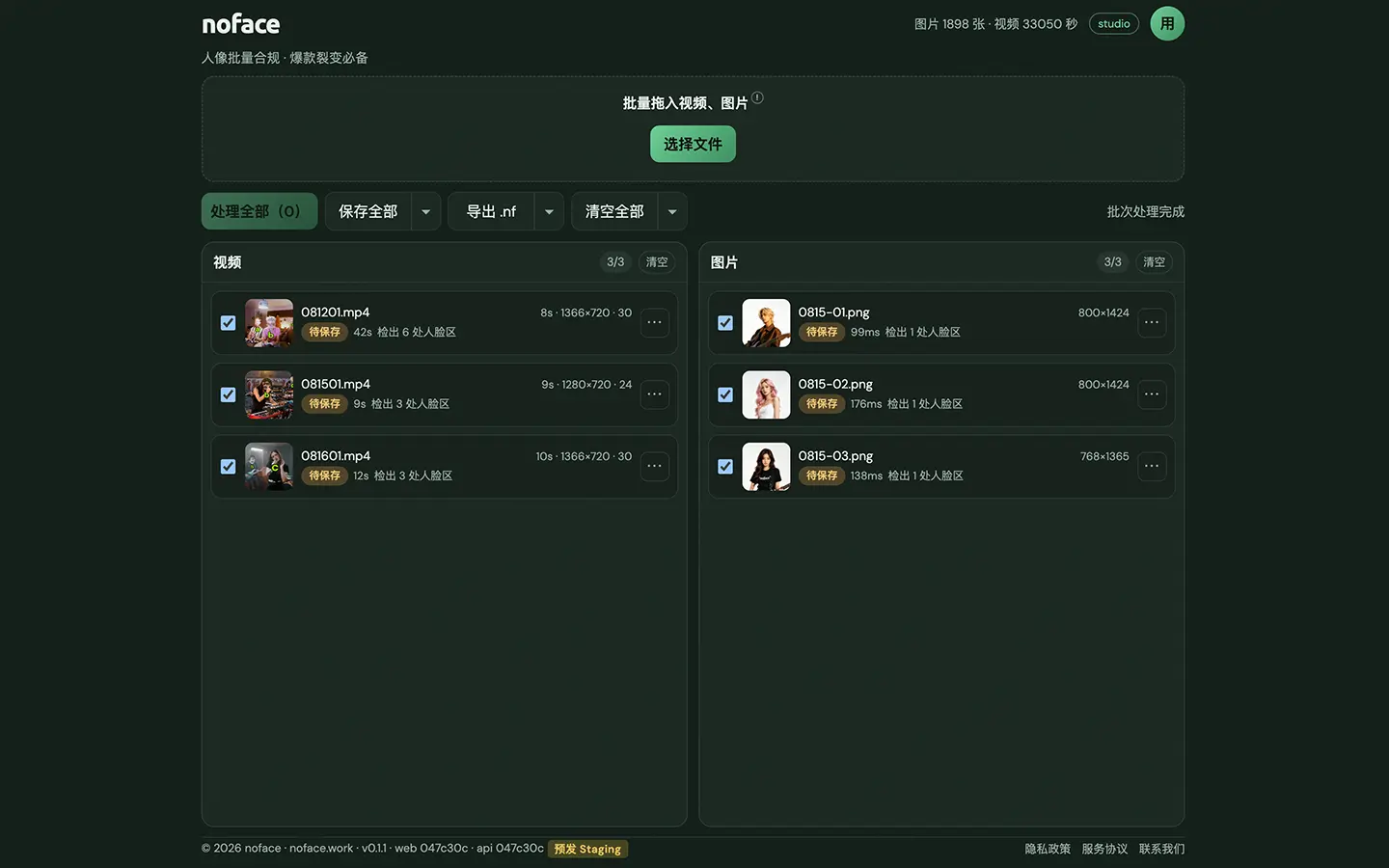
人物标记可以关掉,处理方式选 自动处理。点 处理全部(或单项处理):找出可见脸、按当前脸码外观合成,做完变成 待保存。
需要检查误检、漏脸或人物 ID
处理方式选 先审阅再处理。点处理后会先自动拆分镜,再进入 人脸打码与人物标记;即使人物标记关闭,也能检查打码、排除误检和补漏脸。点「应用」后再变成待保存。
处理中可以暂停队列、点「停止」。失败不扣额度。需要名字时,在编辑器「标记人物」的自定义页添加。详见 人物标记。
4. 保存到本地
Section titled “4. 保存到本地”只有成功写到你拿得到的位置,才扣额度。
要处理完自动写入本机:先在系统设置里选好 输出文件夹,再在工作区 保存全部 的下拉里勾选 自动保存。队列里的文件处理完会自动写入该文件夹。
只选了文件夹、没勾自动保存,或当前浏览器不能直写目录,做完停在待保存,再手动保存或下载。
5. 需要时再改设置
Section titled “5. 需要时再改设置”头像 → 系统设置:
- 覆盖范围:紧 / 标准 / 宽
- 识别精度:精细 / 智能 / 标准
- 脸码外观:自动 / 模糊 / 光点 / 网格
长片或赶时间:先降精度或剪短,再开精细。见 系统要求。
| 现象 | 先看 |
|---|---|
| 登录不了 | 账号与登录 |
| 很慢或失败 | 处理慢或失败 |
| 还有露脸 | 漏打码 |
| 额度不对 | 额度与扣费 |